Biểu đồ Point & Figure (P&F) là biểu đồ “lọc thời gian”: giá chỉ được ghi lại khi nó đổi chiều đủ để tạo một cột mới, còn những lúc đi ngang thì không tốn chỗ. Bài này là hướng dẫn dùng biểu đồ P&F trên pnfTrading — mở nó thế nào, đọc từng thành phần ra sao, và chỉnh từng cài đặt (Box Size, Reversal, mẫu hình, trendline, mục tiêu giá, vùng cung cầu) ra sao.
Đây là hướng dẫn thao tác trên app, không phải bài lý thuyết. Nếu bạn muốn hiểu P&F là gì, vì sao nó bỏ trục thời gian, hay cách tính mục tiêu giá theo V-Count, xem hai bài nền tảng: Hướng dẫn toàn diện về biểu đồ Point and Figure và Cách tính mục tiêu giá V-Count.
1. Biểu đồ P&F trên pnfTrading khác gì nến
Nến nhật ghi lại mọi thanh giá: mỗi phiên sinh ra đúng một nến, dù giá đi lên, đi xuống hay đi ngang. P&F bỏ hết những phiên “đi ngang” đó — nó chỉ ghi lại sự thay đổi về giá.
Thay vì nến, P&F vẽ bằng hai ký tự trên một lưới giá: cột X (giá tăng) và cột O (giá giảm). Một cột X chỉ dài thêm khi giá vượt lên thêm một box (ô giá); khi giá đảo chiều và vượt xuống đủ số box reversal (ngược chiều), biểu đồ mới bắt đầu một cột O mới. Vì chỉ ghi lại biến động giá, biểu đồ P&F không có trục thời gian thực: một cột có thể mất 2 ngày hoặc 2 tuần mới hình thành xong, và khoảng cách giữa các cột trên trục ngang không tỉ lệ với thời gian.
Trên pnfTrading, P&F là loại biểu đồ mặc định. App biến dải nến đầu vào thành các cột X/O, rồi trên nền các cột đó vẽ tiếp mẫu hình (patterns), trendline 45°, mục tiêu giá và vùng cung cầu — những lớp phân tích mà biểu đồ nến không có.
2. Mở biểu đồ P&F
Vì P&F là loại biểu đồ mặc định nên khi mở chart bạn đã ở ngay trên biểu đồ này. Nếu đang ở loại biểu đồ khác, mở menu loại biểu đồ trên thanh header (nút đang ghi Candles, Footprint hoặc TPO) và chọn Point & Figure (PnF). Nút trên header khi đó rút gọn thành PnF.
Ba nhóm điều khiển trên header quyết định dữ liệu “nuôi” biểu đồ P&F:
- Tìm symbol (ô
Search symbols...ở góc trái): P&F luôn được dựng từ một symbol cụ thể. Khách chưa đăng nhập xem được 3 mã khác nhau mỗi ngày; từ mã thứ 4 app yêu cầu đăng nhập (miễn phí). - Timeframe (ví dụ
1m,5m,1H,D): đây không phải khung thời gian hiển thị — mà là khung của các nến đầu vào mà bộ máy P&F đọc vào để dựng cột. Đổi timeframe là đổi “góc nhìn” của P&F:Dcho picture swing,15mcho picture intraday. - Range (
1M,3Y,MAX…): số lịch sử nến được tải về. P&F nén rất nhiều dữ liệu, nên một range dài như3Ythường vẫn cho một biểu đồ vừa mắt.
Lưu ý về plan: P&F intraday (M1–M15) cần gói PRO hoặc VIP. Các khung H1 trở lên dùng được ở mọi mức.
Về điều khiển khung nhìn, P&F có vài điểm riêng:
- Fit-to-data / Reset View: khi mở một chart mới (đổi symbol, timeframe, box settings), app tự căn lại khung nhìn để vừa vặn dữ liệu. Nút
Reset View(biểu tượng ⟲, ở dải nút dưới đáy chart) chạy lại phép căn này — hữu ích khi bạn đã kéo/zoom lung tung và muốn về trạng thái “vừa data”. - Pan & zoom: rê chuột kéo để trượt, con lăn chuột để zoom (giữ
Ctrl/⌘+ lăn để trượt theo cột thay vì zoom). Trên mobile, hai ngón tay chụm/rộng để zoom, một ngón để trượt. Dải nút dưới đáy còn cóZoom In,Zoom Out,Scroll Left,Scroll Rightcho chuột.
3. Đọc biểu đồ
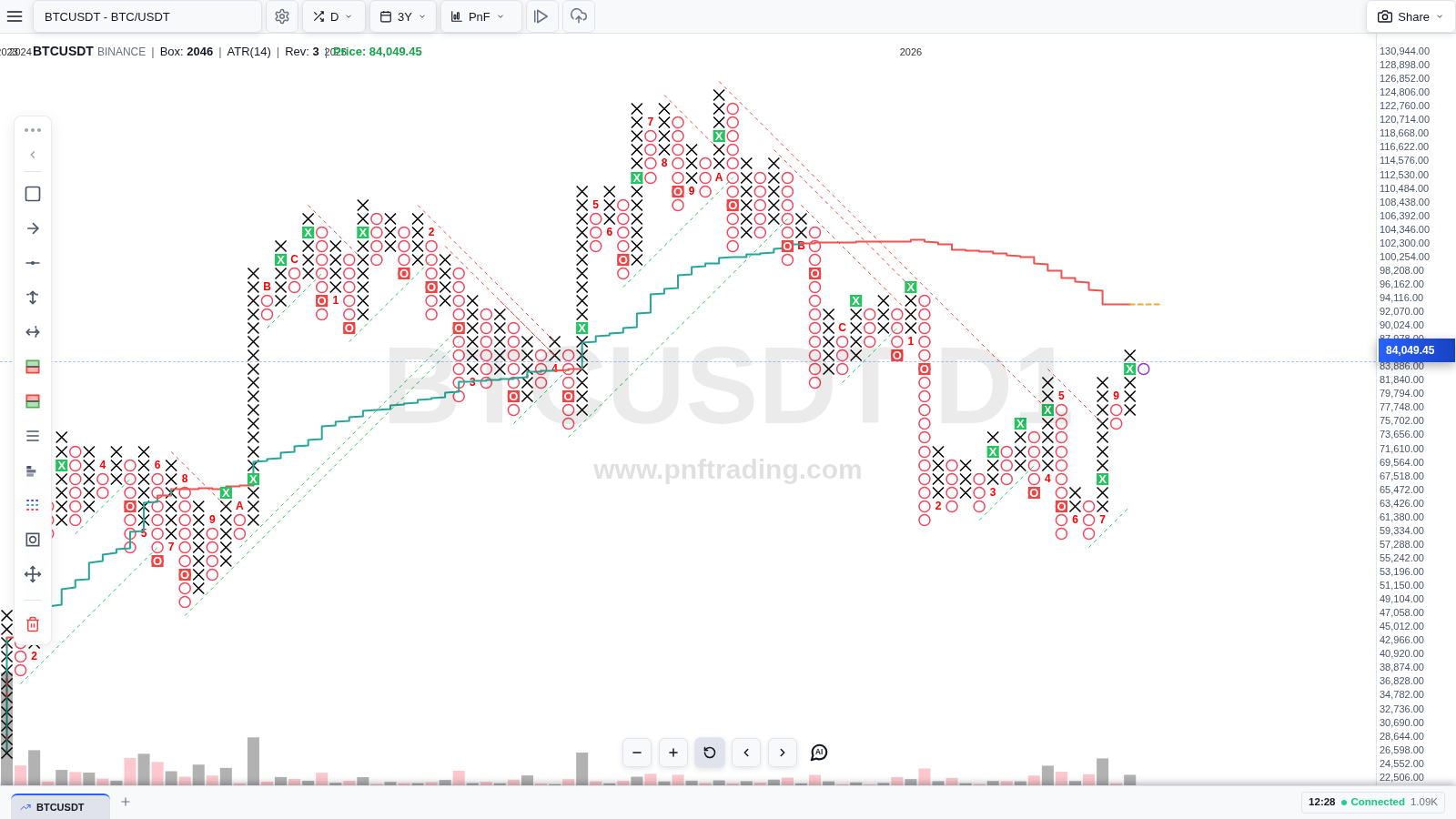
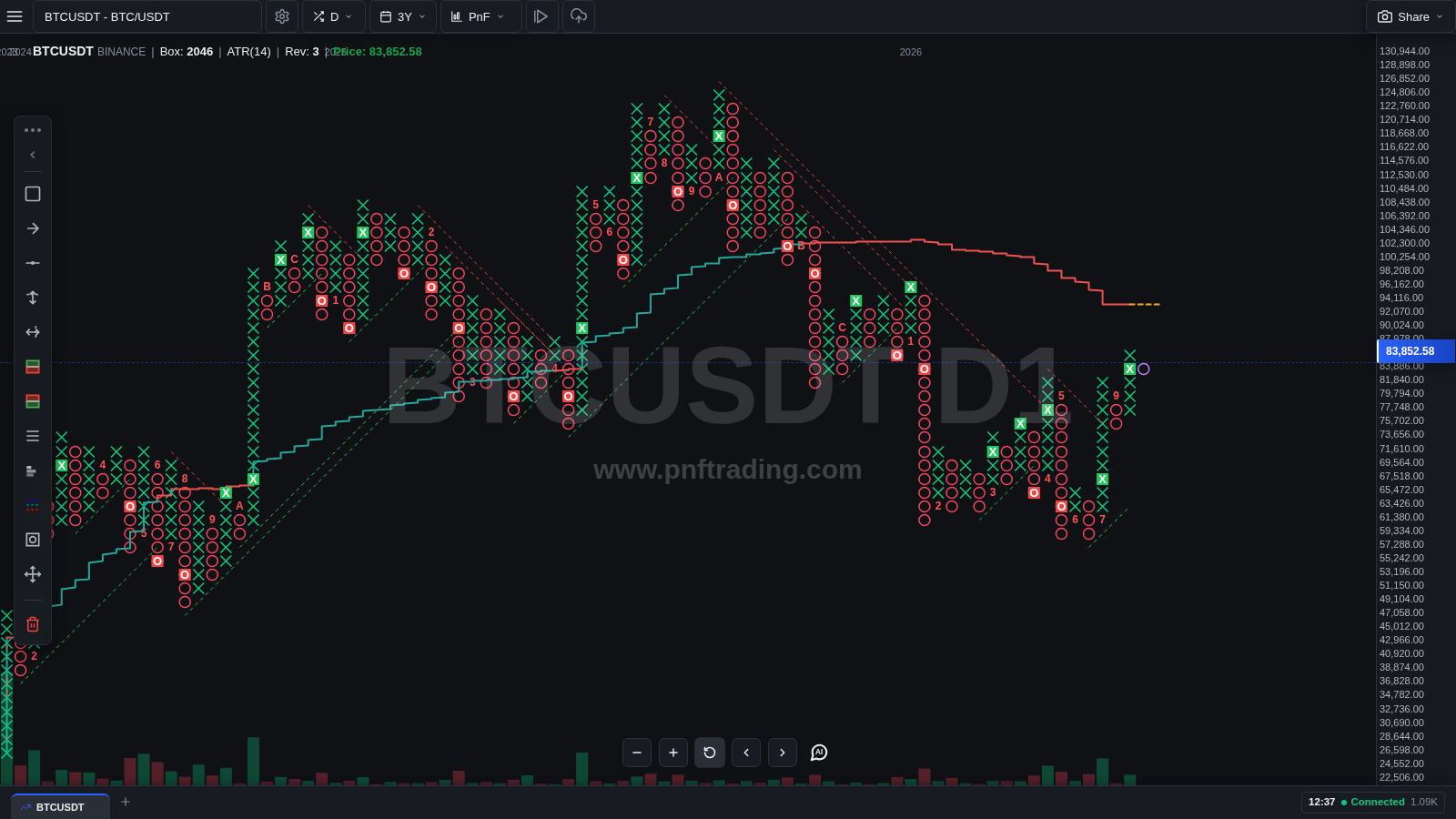
Cùng “đọc” bức ảnh trên (BTCUSDT, D, range 3Y):
- Cột X và cột O. Cột X (tăng) vẽ bằng hai nét chéo tạo thành dấu X; cột O (giảm) vẽ bằng vòng tròn. Ở theme sáng, X màu đen, O màu đỏ — theo chuẩn P&F truyền thống; ở theme tối, X chuyển sang xanh lá (
#0ecb81), O giữ màu đỏ. - Trục giá bên phải. Mỗi “ô” trên lưới ứng dụng một mức giá; độ cao một box chính là
Box Size(mục 4). Dải header trên cùng ghi rõ tham số đang dùng:Box: 2046 | ATR(14) | Rev: 3 | Price: …— tức box 2046 đơn vị giá, tính theo ATR kỳ 14, với reversal 3. - Nhãn tháng trên cột. Ở đáy (cột X) hoặc đỉnh (cột O) của cột mà tháng vừa đổi, app ghi một ký hiệu tháng:
1–9cho tháng 1–9,Acho tháng 10,Bcho tháng 11,Ccho tháng 12. Nhìn hình trên có thể thấy9,A,B,Crồi1…7— đó là mốc thời gian duy nhất trên trục ngang của P&F. - Nhãn năm. Năm được ghi nhỏ ở mép trên chart, ngay trên cột đầu tiên của năm mới (ví dụ
2026trong ảnh). - Cột đang hình thành (pending). Cột mới nhất (góc phải) luôn là cột “sống”: trong hình trên là vòng tròn tím bên phải giá hiện tại — đó là cột O đang chờ đủ số box reversal để được xác nhận (xem thêm mục 12). Màu tím là để phân biệt cột này với các cột đã đóng.
- Lưới (grid). Mặc định tắt; bật
Show Gridtrong Settings để thấy từng hàng giá và từng đường biên cột — hữu ích khi đếm box bằng mắt. - Volume dưới đáy. Các cột histogram dưới cùng là volume cộng dồn theo cột (mỗi cột X/O gộp volume của các nến tạo nên nó).
Ngoài các lớp “nền” trên, biểu đồ còn có thể phủ thêm: trendline 45° (mục 6), mẫu hình (mục 5), mục tiêu giá (mục 7), vùng cung cầu (mục 8) và các chỉ báo như Fair Value Trend (đường bậc thang xanh/đỏ trong ảnh).
4. Box size và Reversal
Mở Settings (biểu tượng bánh răng trên header) — mục Box Size nằm ngay đầu tab Settings của P&F.
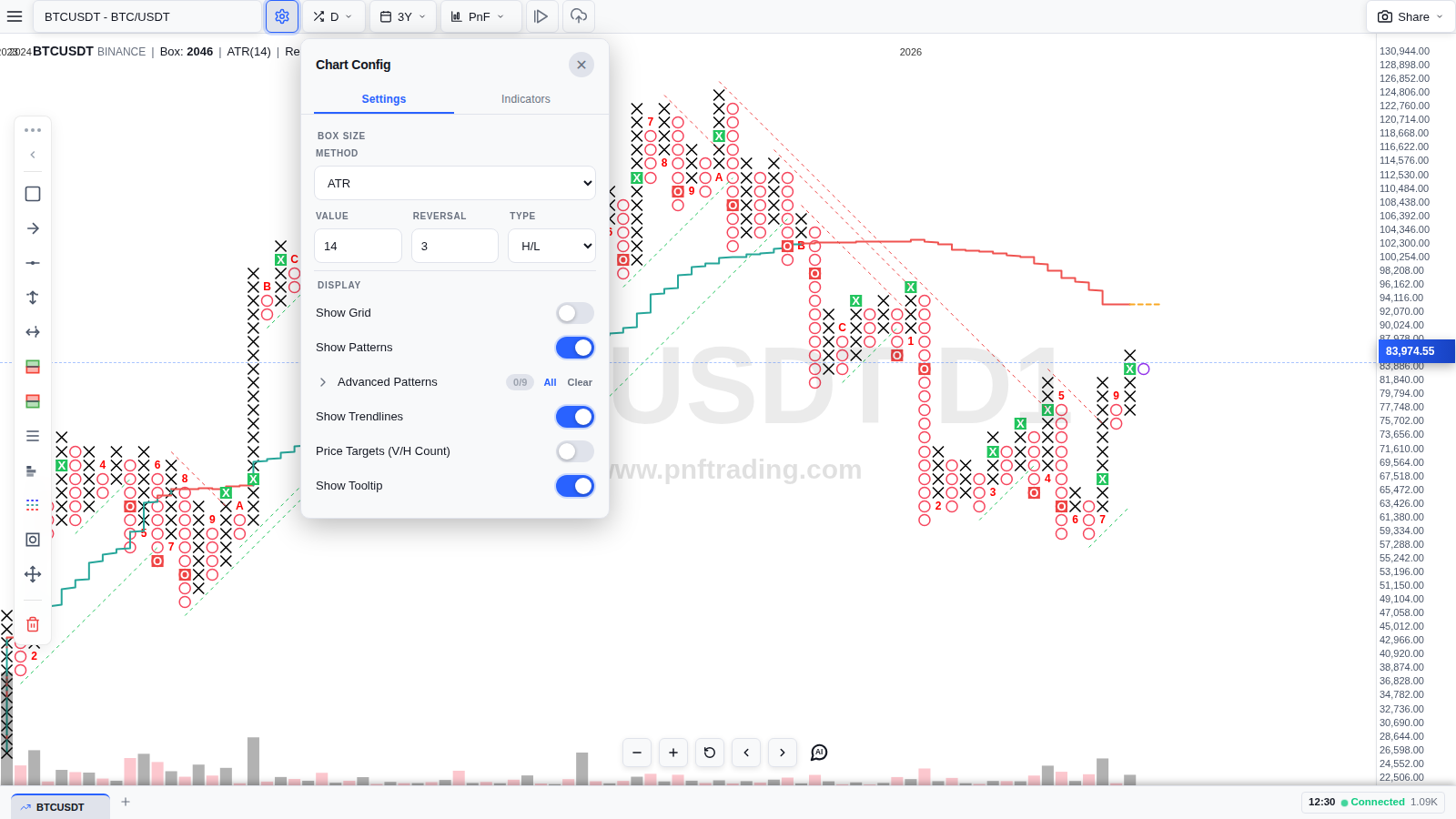
Bốn ô cài đặt:
Method— cách tính độ cao một box. Có 5 phương pháp (xem bảng dưới).Value— tham số số cho method (kỳ ATR, %, hoặc giá trị cố định). Ô này bị ẩn khi chọnTraditionalhoặcChartcraft, vì hai method đó tự quyết định box size theo mức giá.Reversal— số box phải đảo chiều để cột mới được vẽ. Mặc định 3, tối thiểu 1.Type—H/L(mặc định) hayClose: nến đầu vào được đọc theo đỉnh/đáy hay chỉ theo giá đóng cửa.H/Lcho phép một nến thò râu kéo dài cột hoặc kích hoạt đảo chiều sớm hơn;Closechặt chẽ hơn, “lọc” được nhiễu trong biên độ.
Method |
Nghĩa | Value |
|---|---|---|
ATR (mặc định) |
Box = ATR (Average True Range) theo Wilder, mặc định kỳ 14 — tự co giãn theo biến động | Kỳ ATR (mặc định 14) |
Traditional |
Thang tương đối theo bậc thập phân của giá: giá càng lớn thì box càng lớn (0,55 → box 0,01; 155 → 5; 1.550 → 50; 30.500 → 500) | Không dùng Value |
Percentage |
Box = % của giá hiện tại (giá đóng, hoặc trung bình cao/thấp khi Type = H/L), làm tròn 3 chữ số có nghĩa |
% (mặc định 1) |
Fixed |
Box = một giá trị tuyệt đối cố định, không đổi theo giá | Giá trị (VD 1) |
Chartcraft |
Thang bậc 1-2-5 theo dải giá: ≤2 → 0,02; ≤5 → 0,05; ≤10 → 0,1; ≤20 → 0,2; ≤50 → 0,5; ≤100 → 1; ≤200 → 2… (mỗi dải giá có bước nhảy riêng, tự đổi khi giá vượt dải) | Không dùng Value |
Hai lưu ý thực tế:
- Chọn
TraditionalhoặcChartcraft, app sẽ tự chuyển timeframe vềH1(nếu đang ở khung khác) — vì hai thang này được hiệu chỉnh trên khung H1. - Đổi
Methodsẽ tự chỉnhValuevề mặc định tương ứng:ATR→ 14,Percentage→ 1,Fixed→ 1.
Reversal quyết định “sóng bao nhiêu box mới đảo cột”. Reversal 3 (chuẩn cổ điển) nghĩa là giá phải lùi 3 box từ đỉnh/thấp hiện tại để một cột ngược chiều được vẽ. Giảm xuống 2 → biểu đồ nhạy hơn, nhiều cột hơn nhưng nhiễu hơn; tăng lên 4–5 → biểu đồ gọn, lọc nhiễu mạnh nhưng trễ hơn trong việc xác nhận đảo chiều.
Chọn Type H/L hay Close? H/L là mặc định và là cách P&F truyền thống hành xử (mỗi nến “góp” cả đỉnh lẫn đáy); Close hợp khi bạn muốn bỏ râu nến, chỉ theo giá đóng — cột sẽ “sạch” hơn nhưng có thể bỏ lỡ các cú thò râu chạm rồi nảy.
Box size quá nhỏ hay quá lớn? Quá nhỏ → biểu đồ đầy cột giả, nhiễu, mọi thứ đều là “breakout”. Quá lớn → cột thưa, mỗi cột mất nhiều ngày mới đóng, tín hiệu trễ. Thực tế: bắt đầu với ATR(14) (mặc định) cho hầu hết thị trường, rồi hạ kỳ ATR (VD 7) nếu muốn nhạy hơn, hoặc chuyển Percentage 1% nếu muốn box theo % giá trị. Không có bảng % riêng cho từng loại tài sản trong app — Traditional và Chartcraft đã đảm nhiệm việc “họa” thang giá tự động theo bậc thập phân, nên bạn không cần nhớ % cho forex hay cổ phiếu.
5. Mẫu hình (Patterns)
P&F có hệ mẫu hình riêng mà biểu đồ nến không có. Trong Settings → tab Settings, mục Display:
Show Patterns(mặc định bật) — vẽ các mẫu hình cơ bản luôn có sẵn: breakout và tín hiệu. Chúng hiện trên chart dưới dạng hộp màu nhỏ gắn vào cột (⚡ catapult, Δ tam giác,Tbẫy,X/Otheo hướng bullish/bearish). Tên mẫu hình cụ thể xem khi rê crosshair vào cột có mẫu hình (dòngPattern:trong tooltip) hoặc trong danh sách Signal History.Advanced Patterns(cần gói PRO) — mở rộng ra 9 nhóm mẫu nâng cao, đánh dấu0/9khi chưa bật nhóm nào. Hai nútAllvàClearbật/tắt toàn bộ 9 nhóm một lần.
Chú ý các mẫu hình cơ bản (luôn có khi Show Patterns bật, không cần PRO) gồm các breakout và tín hiệu kinh điển:
| Mẫu hình | Nghĩa | Hướng |
|---|---|---|
Double Top / Double Bottom |
Cột phá qua đỉnh/đáy đã test 2 lần | Top → tăng, Bottom → giảm |
Triple Top / Triple Bottom |
Phá mức đã test 3 lần | Tương tự |
Quadruple Top / Bottom |
Phá mức đã test 4 lần | Tương tự |
Spread Double/Triple Top/Bottom |
Bản “rộng” — breakout sau vùng trải rộng | Tương tự |
Buy Signal / Sell Signal |
Cột X vượt đỉnh cột X trước (mua) / cột O xuyên đáy cột O trước (bán) | Tăng / giảm |
Chín nhóm trong Advanced Patterns (cần PRO), đúng thứ tự hiển thị:
| Nhóm (nhãn trong app) | Nghĩa một dòng | Hướng |
|---|---|---|
Catapult Patterns |
Breakout triple-top, hồi một cột, rồi breakout lần nữa cao hơn (bắn ra kiểu đòn bẩy) | Tăng / giảm |
Symmetrical Triangles |
Đỉnh và đáy hội tụ đều (giảm số box như nhau) rồi phá | Theo hướng breakout |
Bull / Bear Traps |
Breakout qua kháng cự/hỗ trợ rồi quay đầu ngược lại — bẫy | Tăng / giảm |
High / Low Poles |
Cột thò cực đại (≥3 box) rồi hồi ≥50% — cờ hiệu đảo chiều | Cảnh báo |
Trendline Signals (45°) |
Tín hiệu sinh ra từ việc phá/đẩy trendline 45° (mục 6) | Theo tín hiệu |
Ascending / Descending Triangles |
Tam giác có kháng cự phẳng + hỗ trợ dốc lên (hoặc đảo lại) | Tăng / giảm |
Flag Patterns |
Kênh giá hồi song song sau một cột cờ (pole) | Theo hướng cờ |
Shakeout Patterns |
Đảo chiều ngay sau khi phá trendline 45° (rung lắc bỏ rơi) | Tăng / giảm |
Signal Reversed |
Tín hiệu bị đảo ngược: mẫu bearish bị phá vỡ thành bullish (Davis) — nhóm này tên gọi theo tín hiệu bị đảo, nên Bearish Signal Reversed mang bias tăng và Bullish Signal Reversed mang bias giảm |
Theo mô tả |
Khi một cột trùng khớp nhiều mẫu hình, app giữ mẫu có mức ưu tiên cao nhất (catapult/tam giác/bẫy/flag/shakeout/signal-reversed > pole/trendline > triple/quadruple > double > buy/sell) để không chồng nhãn.
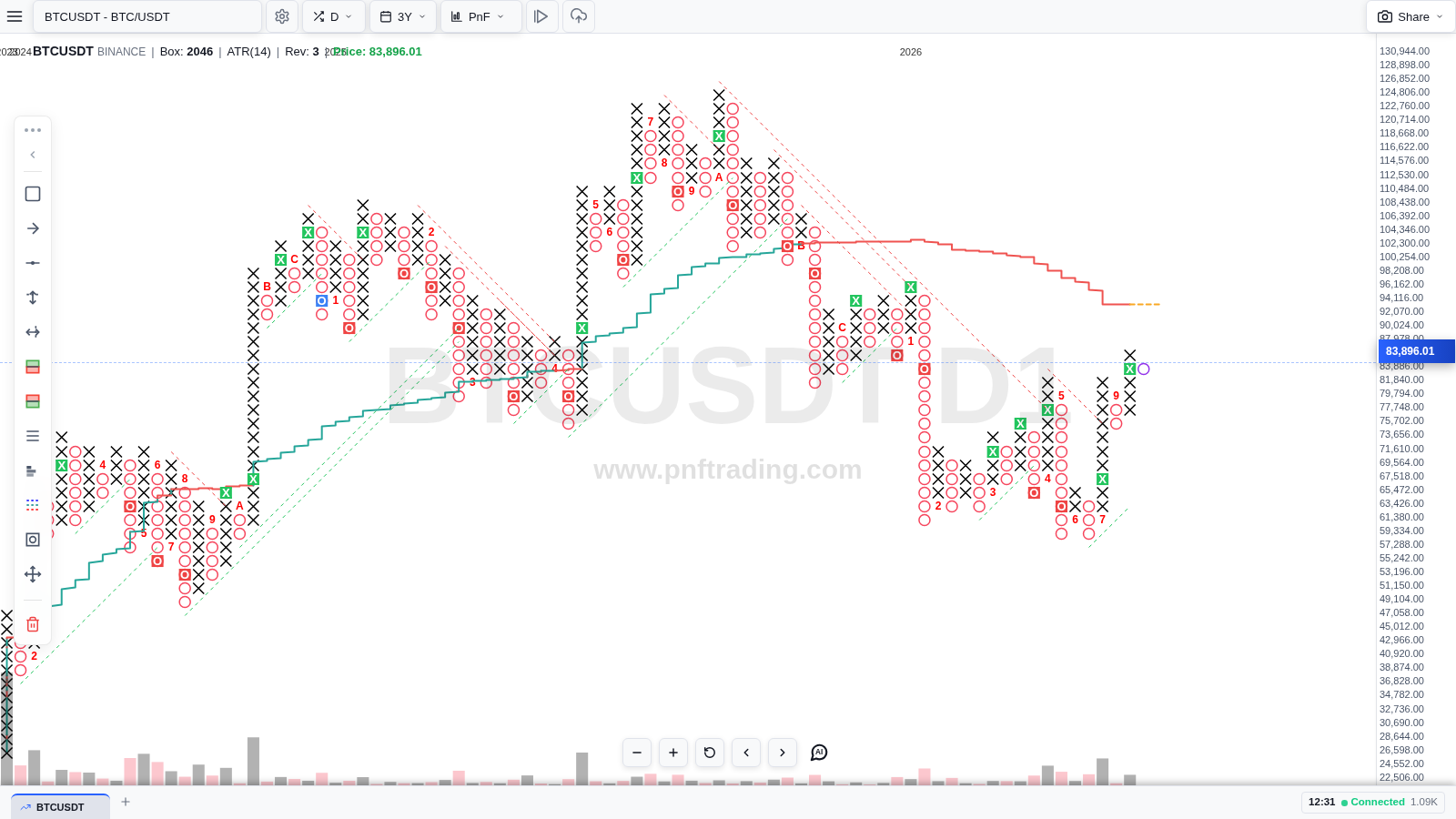
6. Trendline 45°
P&F có thứ mà nến không có: trendline thật sự 45°. Vì lưới P&F vuông (một cột = một bước ngang, một box = một bước dọc), đường 45° trên lưới chính là “một box lên cho mỗi cột” — đúng khái niệm Gann/Dorsey về đường thăng bằng giá–thời gian.
Mục Show Trendlines (mặc định bật) vẽ các đường này:
- Hỗ trợ tăng (bullish support) — đường xanh, nét đứt, dốc lên 45°. App seeds nó từ một cột O theo sau bởi một cột X đủ dài (≥ reversal + 2 box), bắt đầu từ 1 box dưới đáy cột O đó.
- Kháng cự giảm (bearish resistance) — đường đỏ, nét đứt, dốc xuống 45°, dựng ngược lại (bắt đầu 1 box trên đỉnh cột X).
Cơ chế thay thế: hướng nào cũng có đường chủ (main) và đường phụ (internal). Đường đầu tiên hợp lệ của một hướng là main. Về sau một đường mới chỉ thay thế đường main nếu nó bắt đầu thấp hơn (với hỗ trợ) hoặc cao hơn (với kháng cự) tại cùng vị trí — tức là “gần giá hơn”; nếu bằng hoặc kém hơn thì bị loại, còn nếu không vượt được thì thành internal (đường phụ, không sinh tín hiệu mẫu hình).
Đường bị vô hiệu (broken) khi một cột chạm hoặc cắt qua nó — “chạm” ở đây đã được tính là phá, đúng tinh thần P&F. Đường dài tối thiểu 3 cột mới được giữ lại. Trong mẫu hình nâng cao Trendline Signals (45°), chỉ các đường main được chuyển thành tín hiệu: phá kháng cự main → tín hiệu tăng (Bullish Resistance Line), phá hỗ trợ main → tín hiệu giảm (Bearish Support Line), còn chạm rồi nảy lại → tín hiệu theo chiều giữ đường.
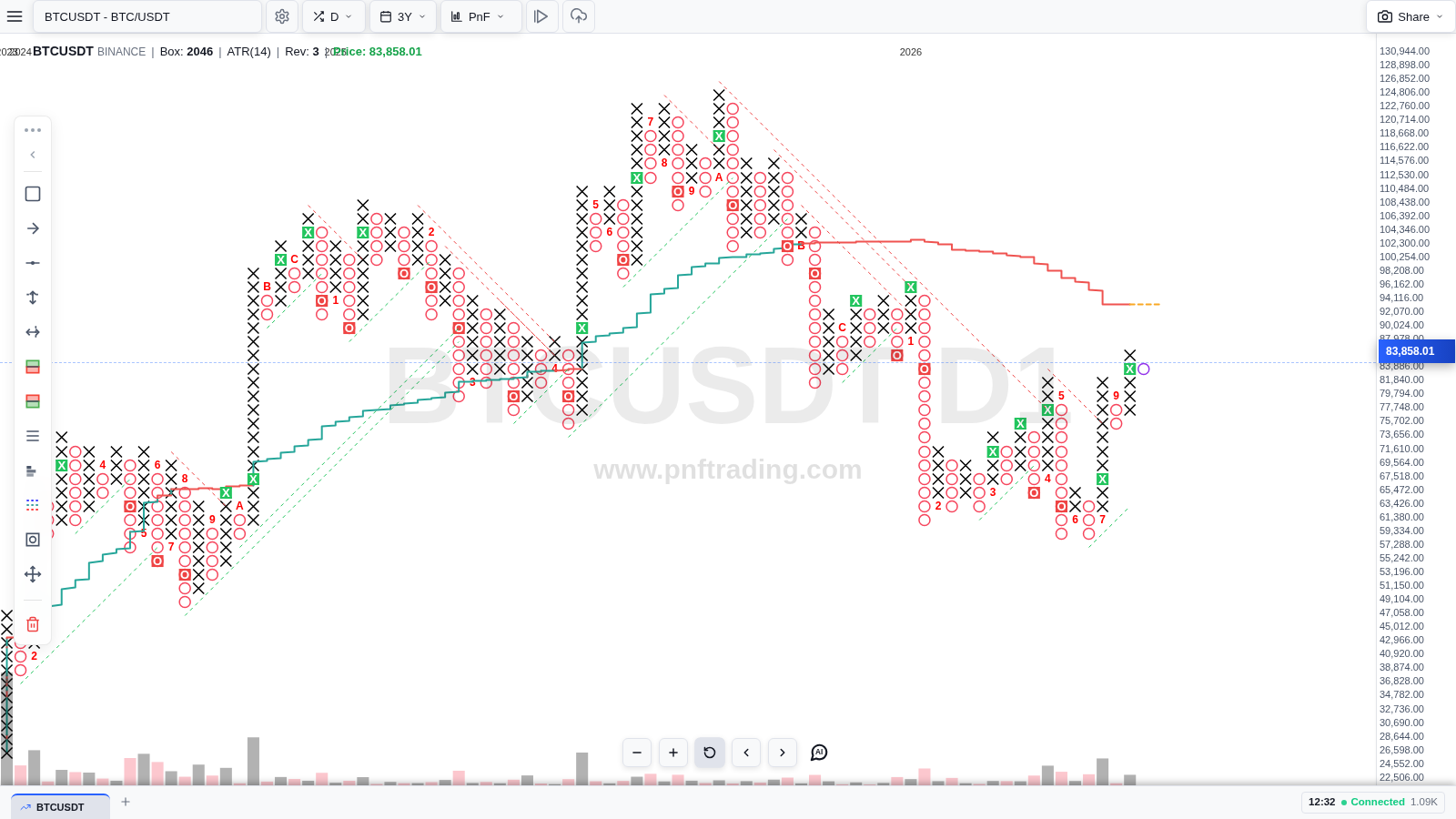
7. Mục tiêu giá (V/H Count)
Mục Price Targets (V/H Count) (mặc định tắt, cần gói PRO) vẽ các đường mục tiêu giá sinh ra từ chính cấu trúc cột P&F. Đây là điểm mạnh nhất của P&F: đếm box để ra mục tiêu, không cần indicator ngoài.
Có hai kiểu đếm, và app ghi nhãn đường mục tiêu theo đúng kiểu đó:
- V-Count (vertical count, đếm dọc) — lấy chiều dài cột đột phá nhân với reversal, chiếu lên/xuống từ cực của cột liền trước. Cột đột phá phải đủ dài (mặc định ≥ 3 box) và có “xác nhận swing” (cột đảo chiều đã bắt đầu và cực trị còn giữ trong cửa sổ 2 cột). Đây là công thức V-Count chi tiết (link bài V-Count).
- H-Count (horizontal count, đếm ngang) — lấy chiều rộng vùng nền (congestion) các cột đi ngang, nhân với reversal, chiếu từ mép của vùng nền. Vùng nền rộng tối thiểu 5 cột, và tỉ lệ lợi nhuận/rủi ro (khoảng tới mục tiêu chia cho khoảng tới mức vô hiệu) phải nằm trong khoảng 0,3–4,0. Mục tiêu H sinh ra là đã “kích hoạt” (live).
Trên chart, mỗi mục tiêu là một đường nét đứt dọc theo cột kèm nhãn V: hoặc H: và mức giá, màu xanh dương cho mục tiêu tăng, màu đỏ cho mục tiêu giảm. Vòng đời một mục tiêu đi qua 5 trạng thái, hiển thị trong tooltip theo nhãn […]:
| Trạng thái | Nhãn tooltip | Màu đường |
|---|---|---|
| Chưa kích hoạt | pending |
Không vẽ lên chart |
| Đang hiệu lực | live |
Xanh dương / đỏ (tăng/giảm) |
| Đã đạt | achieved |
Xanh đậm / đỏ đậm |
| Đã vô hiệu (chưa kích hoạt) | dead |
Xám |
| Đã kích hoạt rồi vô hiệu | negated |
Xám, mờ (α 0,35) |
Mục tiêu được “đi theo” bar-by-bar: V-target bị vô hiệu trước khi kích hoạt thì bị loại bỏ khỏi danh sách (không hiện), còn sau khi kích hoạt thì vẫn giữ trên chart ở trạng thái negated để bạn thấy “mục tiêu cũ đã chết” ở đâu.
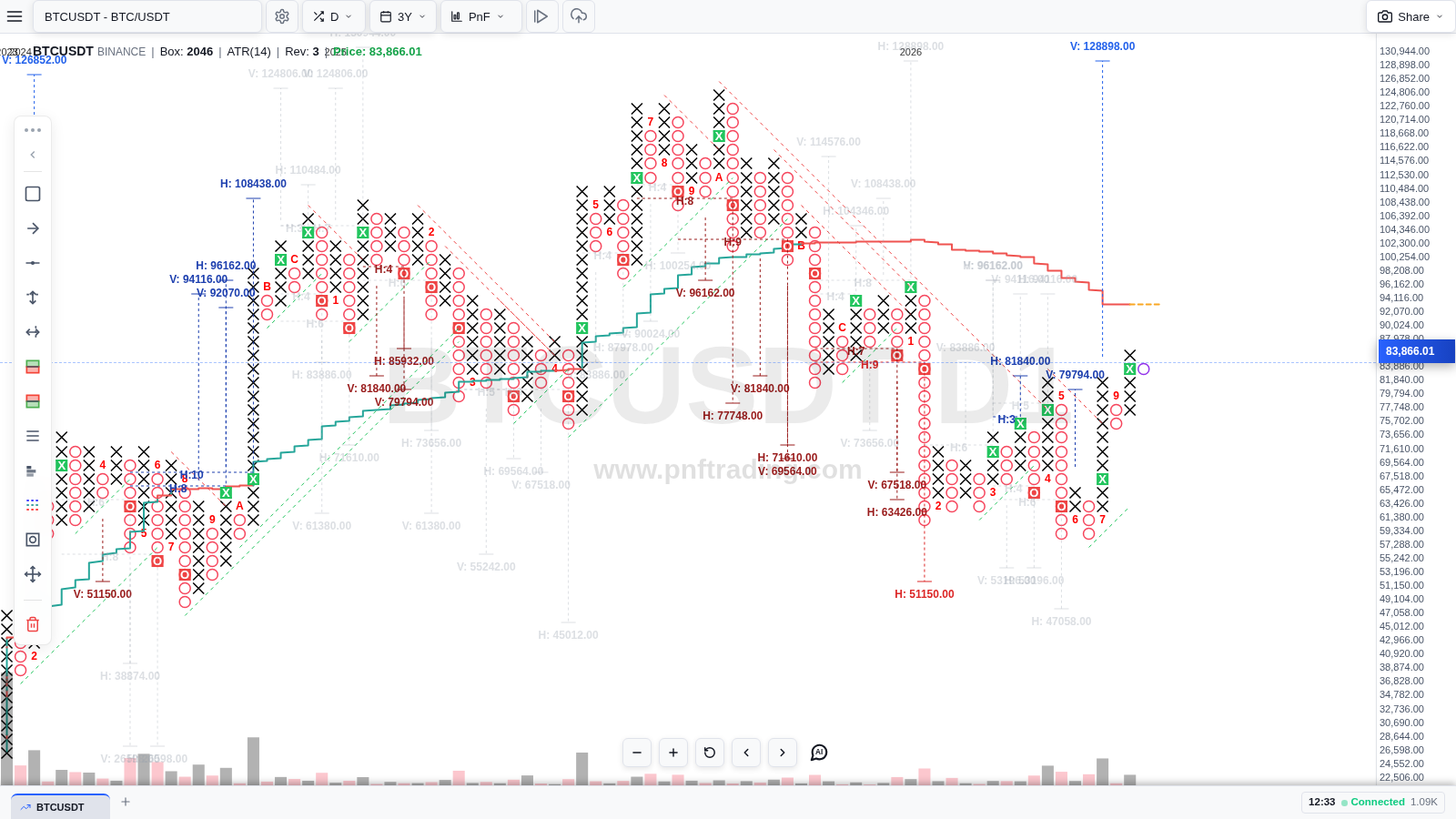
Cách đọc thực tế: mục tiêu là tham chiếu chốt lời, không phải cam kết. Một breakout với mục tiêu live cho biết cấu trúc đang “hẹn” mức đó; khi mục tiêu chuyển achieved thì cấu trúc đó đã hoàn thành và bạn có thể dời sự chú ý sang mẫu hình/cột mới. Công thức chi tiết: Cách tính mục tiêu giá V-Count.
8. Vùng cung cầu & chỉ báo trên P&F
Tab Indicators trong Settings có một số mục đặc biệt hợp với P&F. Đây là các mục hiển thị được trên P&F (một số chỉ dành cho nến sẽ bị ẩn hoặc khóa):
| Mục | Ghi chú trên P&F |
|---|---|
PnF Supply & Demand (cần bật) |
Bộ dò P&F-native: coi mỗi cột là một departure, các cột đứng trước là base (nền) và leg-in. Cột X sau nền = cung/cầu tăng (RBR/DBR), cột O = giảm (DBD/RBD). Vùng được gắn nhãn Demand (xanh) / Supply (đỏ) kèm trạng thái. |
↳ Hide Breached Zones (mặc định bật) |
Ẩn các vùng đã bị breach (bị cột đi xuyên qua mép xa) — chỉ giữ vùng còn “sống”. |
↳ Merge Overlaps (mặc định bật) |
Gộp các vùng trùng loại (cùng tăng/giảm) thành một, giữ vùng mạnh hơn và cộng dồn số lần chạm. |
↳ 1st Patterns Only (mặc định tắt) |
Chỉ giữ vùng đầu tiên của mỗi chuỗi cung–cầu xen kẽ. |
| ↳ Các ô số | Min Departure (4), Min Leg-in Boxes (3), Min Base Cols (2), Max Base Cols (4), Base Max Retrace (0,8), Max Zones (10) — tham số tinh chỉnh độ “dễ” của vùng. |
BPR Zones / FTR Zones |
Vùng imbalance P&F (chỉ hiện trên P&F). |
Order Blocks |
Khối lệnh (hiện trên mọi loại chart, gồm P&F). |
Ichimoku Cloud |
Mây Ichimoku phủ lên P&F (mặc định tắt). |
Fair Value Trend |
Đường bậc thang theo trend (mặc định bật) — đường xanh/đỏ trên các ảnh; có nhóm con Channel Bands. |
Big Trade Detector |
Dò các giao dịch lớn (mọi loại chart). |
Show Volume / Volume-by-Price / Volume Spike |
Các mục volume dưới đáy; Volume-by-Price vẽ volume theo mức giá, Volume Spike tô đậm cột có volume đột biến (màu tím #7d03ff). |
Một mục bị khóa trên P&F: pnfTrading SDz hiện nhãn phụ Candle charts only và bị mờ đi khi bạn đang ở P&F — đây là bộ zone dành cho chart nến, không dùng cho P&F (P&F có bộ PnF Supply & Demand riêng ở trên).
Mặc định khi vào P&F: Fair Value Trend và Show Volume đã bật; PnF Supply & Demand, BPR Zones, FTR Zones, Order Blocks, Ichimoku Cloud đều tắt — bạn tự bật theo nhu cầu.
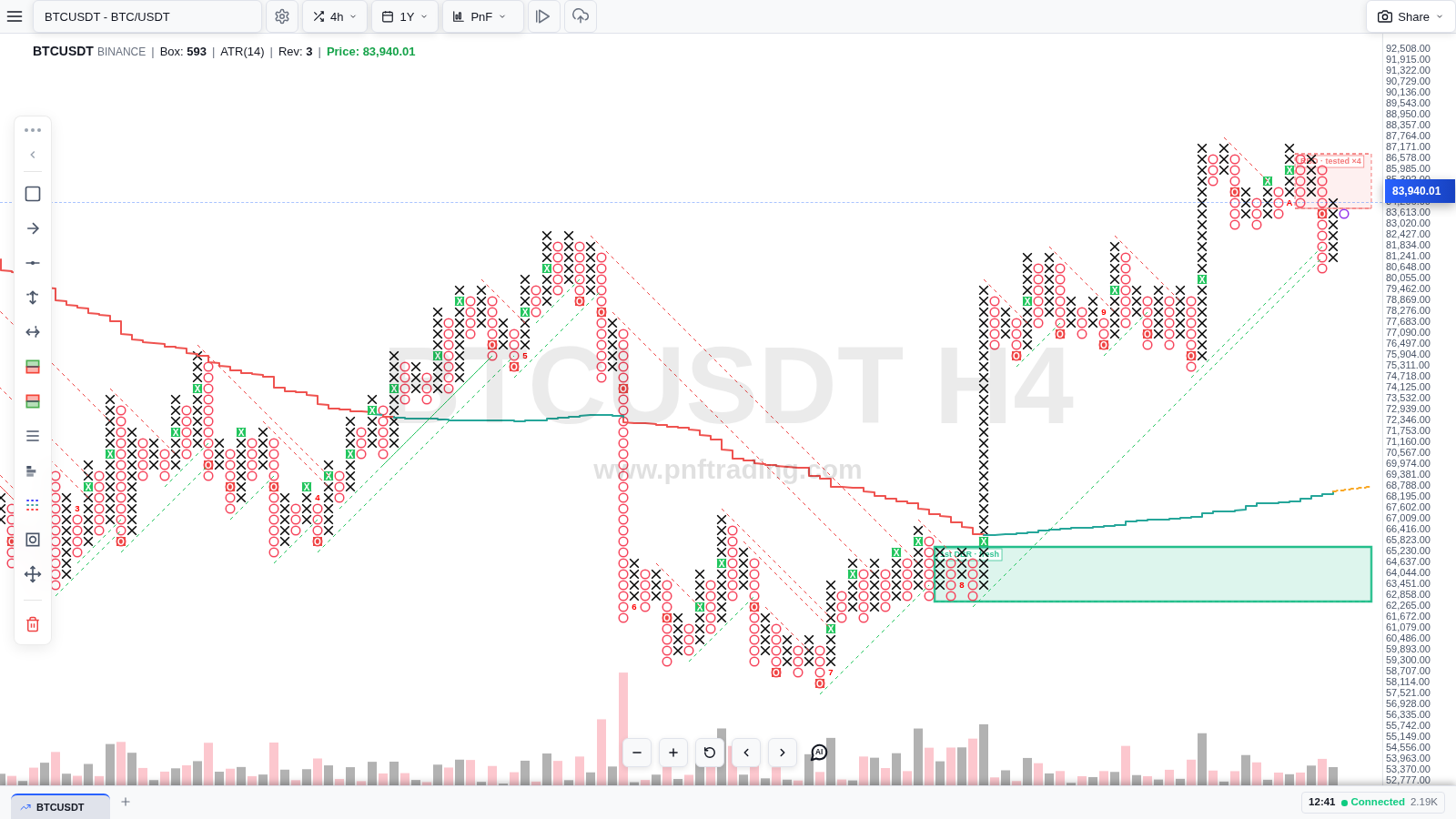
9. Tooltip khi rê chuột
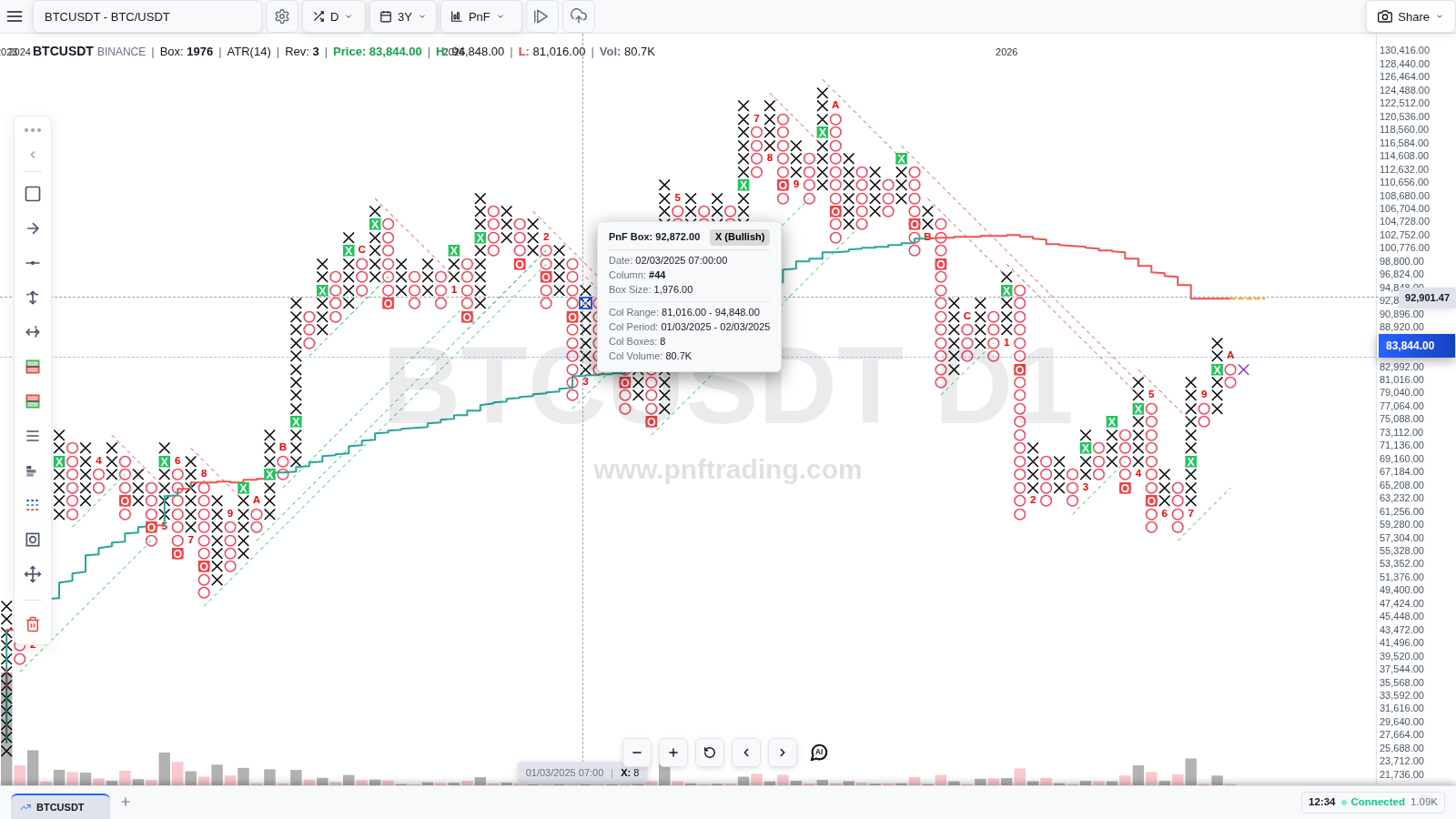
Khi Show Tooltip (mặc định bật, tab Settings) được bật, rê crosshair lên chart sẽ hiện bảng thông tin. Có hai dạng: rê trúng một box cụ thể và rê trúng cột nhưng không trúng box.
Dạng 1 — trúng box (đầy đủ nhất):
| Trường | Nghĩa |
|---|---|
PnF Box: <giá> |
Giá (đỉnh/đáy hoặc đóng, theo Type) của ô đang trỏ |
Badge X (Bullish) / O (Bearish) |
Cột đang là tăng hay giảm, kèm màu |
Date: |
Thời điểm nến tạo ra box đó (DD/MM/YYYY HH:MM:SS) |
Column: #<n> |
Số thứ tự cột |
Box Size: |
Độ cao box tại mức giá này |
Col Range: |
Khoảng giá mà cột đó trải qua |
Col Period: |
Từ ngày nào tới ngày nào cột đó hình thành |
Col Boxes: |
Số box trong cột |
Col Volume: |
Volume cộng dồn của cột |
Pattern: + Vert/Horiz Target (…) |
Nếu cột có mẫu hình và mục tiêu: tên mẫu hình, mục tiêu dọc/ngang kèm giá và trạng thái [live]/[achieved]… |
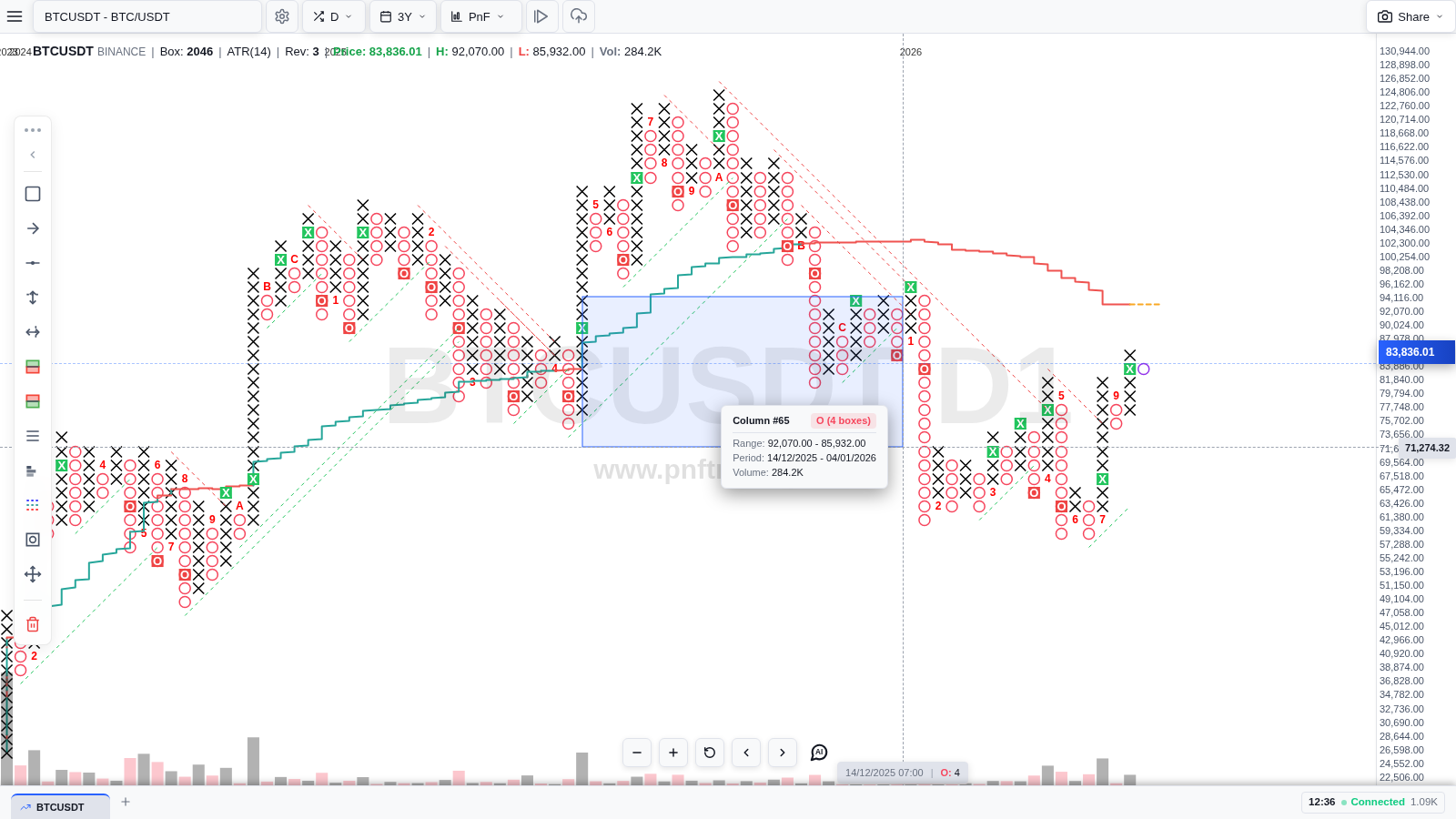
Dạng 2 — trúng cột (không trúng box): bảng rút gọn còn Column #<n>, badge X/O (<n> boxes), Range:, Period:, Volume:.
Ngoài ra, dưới đáy chart còn một dải time marker hiện thời điểm của ô đang trỏ (DD/MM/YYYY HH:MM) kèm dấu X:/O: và số box của cột — tiện khi bạn chỉ muốn biết “cột này đang có bao nhiêu box, thuộc ngày nào” mà không cần đọc hết tooltip.
10. Vẽ trên biểu đồ P&F
Thanh công cụ vẽ nằm ở góc trái chart. Trên P&F có các công cụ (thứ tự từ trên xuống):
Rectangle, Arrow, Horizontal Line, V-Target, H-Target, Long Position, Short Position, Fibonacci, Volume Profile, SnR Levels, Gann Sq of 9, Bar count & price range.
Điểm khác biệt so với chart nến: không có công cụ “Trendline” thủ công trên P&F — các đường 45° bạn thấy trên chart đều do bộ máy tính từ dữ liệu cột (mục 6), còn công cụ vẽ tay để đánh dấu vùng/đường ngang là Rectangle, Arrow, Horizontal Line. Riêng V-Target và H-Target là công cụ đặt mục tiêu thủ công (V-Target bấm 1 lần, H-Target kéo) — dùng để tự đặt mục tiêu song song với mục tiêu tự động ở mục 7.
Thao tác:
- Đặt: chọn công cụ trên thanh, rồi bấm (hoặc kéo, tùy công cụ) lên chart. Sau khi đặt xong, công cụ tự quay về con trỏ
cursor. - Chọn / di chuyển: nhấp vào hình vẽ để chọn (hiện các điểm điều khiển); kéo điểm giữa để di chuyển, kéo đầu mút để đổi hình dạng.
- Xóa: với hình đang chọn, bấm
DeletehoặcBackspace, hoặc dùng thanh công cụ nhỏ hiện ở góc trên khi có hình đang chọn (ghi “1 Selected”) với nút thùng rác. Muốn xóa sạch: kéo thanh công cụ xuống đáy và bấmClear All Drawings. - Lưu trữ: hình vẽ được lưu theo từng symbol và nguồn dữ liệu (IndexedDB cục bộ, và lên cloud nếu đã đăng nhập + bật sync). Chúng dùng chung giữa các timeframe, box settings và cả chart type — bạn vẽ một
Rectangletrên P&FBTCUSDT, nó sẽ còn nguyên khi chuyển sang nếnBTCUSDT. Trên P&F, hình vẽ còn được neo theo cột (không theo timestamp), nên khi có dữ liệu streaming thêm, hình tự bám theo cột chứ không bị trôi khỏi chỗ vẽ.
Lưu ý plan: các công cụ nâng cao (V-Target, H-Target, Long/Short Position, Fibonacci, Volume Profile, SnR Levels, Gann Sq of 9, Bar count & price range) cần gói PRO. Rectangle, Arrow, Horizontal Line dùng được ở mọi mức.
11. Ứng dụng thực tế
Dưới đây là 6 cách đọc gắn với đúng những gì chart vẽ — không dự đoán giá, chỉ đọc cấu trúc:
- Breakout double top + lọc theo trendline. Khi
Show Patternsbật và cột X phá qua đỉnh đôi (Double Top) đã test, đó là tín hiệu tăng kinh điển. Lọc thêm bằng trendline 45°: nếu cùng lúc giá đang trên đường hỗ trợ xanh nét đứt (mục 6), cấu trúc tăng “sạch” hơn; nếu đang ở dưới kháng cự đỏ thì breakout dễ là bẫy. - Xác nhận bằng Catapult. Một breakout đơn lẻ có thể là bẫy;
Catapult Patterns(PRO) bắt đúng mô hình “phát → hồi một cột → phát tiếp cao hơn”. Khi cột có nhãn ⚡ catapult, đó là lần xác nhận thứ hai của phe mua. - Mục tiêu giá làm mốc chốt lời. Bật
Price Targets (V/H Count)(PRO), dùng đườngV:/H:đanglivelàm tham chiếu chốt lời: giá tiến gần mục tiêulivemà độ dài cột đang ngắn lại là lúc cân nhắc dời chốt. Khi mục tiêu chuyểnachieved, cấu trúc đó đã hoàn tất. - Vùng cung cầu làm vùng đặt lệnh. Bật
PnF Supply & Demand(mục 8): vùngDemandxanh còn “fresh” (chưa bị test nhiều lần) là vùng mua lại tự nhiên; vùngSupplyđỏ là vùng bán. Kết hợpHide Breached Zones(bật) để chỉ giữ vùng còn hiệu lực, tránh nhiễu bởi các vùng đã chết. - Đổi box size để xoay khung nhìn. Cùng một dữ liệu, box
ATR(14)cho picture swing (ít cột, mỗi cột nhiều box), còn hạ xuốngATR(7)hoặcPercentagenhỏ hơn cho picture intraday (nhiều cột, mỗi cột ngắn). Đây là cách “zoom cơ học” đặc trưng của P&F — thay vì zoom pixel, bạn đổi hẳn độ phân giải giá. - Đọc cột đang hình thành (pending). Cột tím bên phải (mục 3) là “đang viết dở”: nếu nó đang là cột O và sắp đủ số box reversal, cấu trúc đảo chiều đang được củng cố; nếu nó rút ngắn trở lại (giá nảy lên), cột đó sẽ bị xóa và cột X cũ tiếp tục. Theo cột pending giúp bạn đọc sự đang diễn ra thay vì chỉ đọc quá khứ.
Lưu ý rủi ro: P&F mô tả cấu trúc giá đã diễn ra và các mức được đếm từ nó, không đảm bảo giá tương lai tôn trọng các mức này. Đây không phải tư vấn đầu tư — luôn dùng cắt lỗ và quản trị vốn.
12. Câu hỏi thường gặp
Vì sao biểu đồ P&F không có ngày tháng trên trục ngang?
Vì P&F bỏ trục thời gian: nó chỉ ghi lại biến động giá. Thời điểm của từng cột được thể hiện qua nhãn tháng (1–9, A, B, C) trên cột và nhãn năm ở góc trên, cùng cột Col Period: trong tooltip khi rê chuột.
Vì sao cột cuối cùng (màu tím) thay đổi khi giá di chuyển?
Đó là cột đang hình thành (pending). Trong khi giá chưa đảo chiều đủ số box Reversal, cột này dài thêm hoặc rút ngắn theo thời gian thực. Nó chỉ “đóng” (chuyển sang màu chuẩn) khi xác nhận xong.
Vì sao đổi timeframe lại đổi hẳn cách cột xếp?
Vì timeframe là khung nến đầu vào nuôi bộ máy P&F. Đổi D → 15m là đổi độ phân giải: dữ liệu khác thì các cột X/O được gộp khác nhau, dẫn tới số cột, độ dài cột và mẫu hình đều thay đổi. Đây là hành vi đúng của P&F, không phải lỗi.
Vì sao một mẫu hình hoặc mục tiêu giá đang có bỗng biến mất?
Một là do nó gắn với cột pending mà cột đó vừa thay đổi (đảo chiều rút gọn → mẫu hình/mục tiêu trên cột đó bị hủy). Hai là do mục tiêu bị vô hiệu trước khi kích hoạt (dead) nên bị loại khỏi chart; tương tự, vùng cung cầu đã bị phá sẽ ẩn đi khi Hide Breached Zones đang bật. Ba là do bạn đổi Box Size/Reversal — mọi cấu trúc được tính lại theo lưới giá mới.
Theme tối có đủ tính năng không?
Có. Mọi cài đặt, mẫu hình, trendline, mục tiêu và tooltip hoạt động y hệt theme sáng; chỉ đổi bảng màu cho dễ nhìn ban đêm (X chuyển xanh lá #0ecb81, giữ O đỏ, các đường/nhãn đổi tone tối).
Tính năng nào cần đăng nhập hoặc gói trả phí?
Gói miễn phí (FREE) dùng được: mở chart P&F, Box Size/Reversal, Show Patterns (mẫu hình cơ bản), Show Trendlines, Show Tooltip, PnF Supply & Demand, Fair Value Trend, volume, và các công cụ vẽ Rectangle/Arrow/Horizontal Line. Khách chưa đăng nhập xem được 3 mã mỗi ngày, sau đó cần đăng nhập (miễn phí). Cần gói PRO hoặc VIP: Advanced Patterns (9 nhóm nâng cao), Price Targets (V/H Count), P&F intraday (M1–M15), và các công cụ vẽ nâng cao (V-Target, H-Target, Long/Short Position, Fibonacci, Volume Profile, SnR Levels, Gann Sq of 9, Bar count & price range).
Làm sao đưa chart về trạng thái “vừa data” sau khi kéo/zoom lung tung?
Bấm nút Reset View (⟲) ở dải nút dưới đáy chart. App sẽ căn lại khung nhìn để toàn bộ cột vừa vặn với chiều rộng, đúng như khi mở chart lần đầu.