
Thiết lập P&F
Box size và reversal quyết định độ phân giải của biểu đồ P&F; đổi một trong hai là đổi toàn bộ cấu trúc cột.
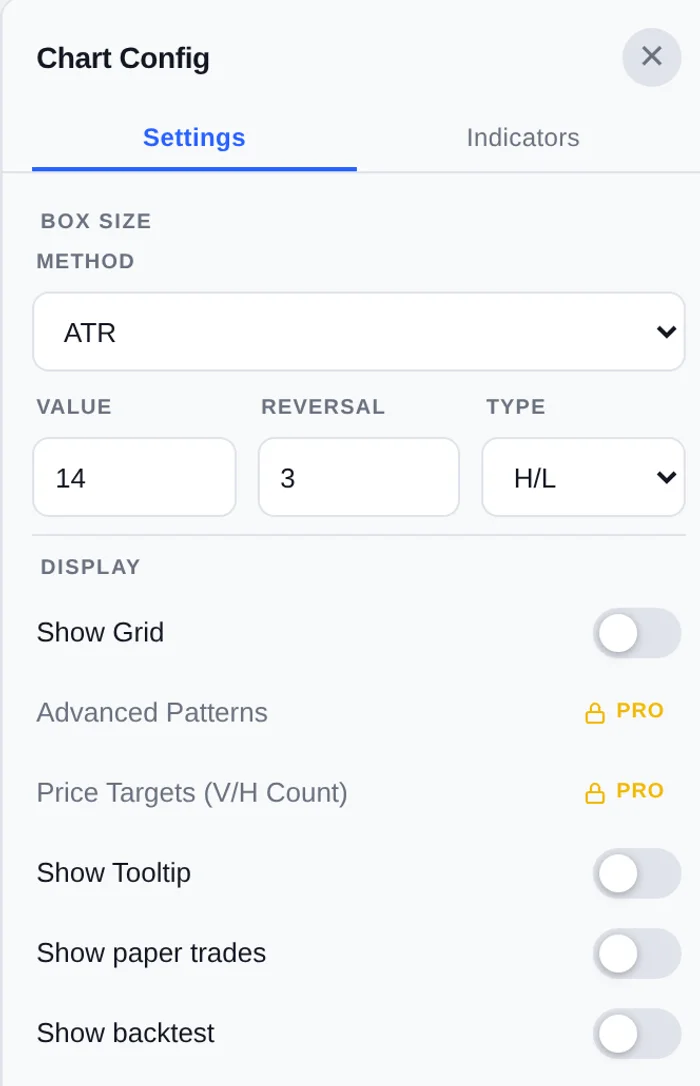
Mở tính năng
Phần tiêu đề “Mở tính năng”Chọn biểu đồ Point & Figure (PnF), bấm Chart Settings rồi mở tab Settings. Nhóm Box Size nằm trên cùng.
Các bước thiết lập
Phần tiêu đề “Các bước thiết lập”- Chọn
Method(cách tính box). - Nhập
Valuenếu phương pháp cần tham số. - Nhập
Reversal(số box để đảo chiều). - Chọn
Type:H/LhoặcClose. - Quan sát số cột và số box trên chart; chỉnh lại nếu cấu trúc quá nhiễu hoặc quá thô.
Bảng cài đặt
Phần tiêu đề “Bảng cài đặt”| Cài đặt | Ý nghĩa | Mặc định |
|---|---|---|
Method |
ATR, Traditional, Percentage, Fixed, Chartcraft |
ATR |
Value |
Chu kỳ ATR, % của giá hoặc giá trị box cố định | 14 |
Reversal |
Số box cần thiết để vẽ cột đảo chiều | 3 |
Type |
H/L dùng high/low, Close chỉ dùng giá đóng cửa |
H/L |
Ý nghĩa từng phương pháp
Phần tiêu đề “Ý nghĩa từng phương pháp”| Phương pháp | Cách tính | Value dùng làm gì |
|---|---|---|
ATR |
ATR của chu kỳ Value |
Số nến tính ATR, mặc định 14 |
Traditional |
Thang box theo độ lớn giá | Không hiện ô Value |
Percentage |
Value% của giá hiện tại |
Ví dụ 1 = 1% |
Fixed |
Box cố định theo giá | Giá trị box, ví dụ 0.5 |
Chartcraft |
Thang box thay đổi theo mức giá | Không hiện ô Value |
Reversal và Type
Phần tiêu đề “Reversal và Type”Reversalcàng nhỏ, chart càng nhiều cột và càng nhạy. Mặc định3là mức cân bằng cho swing.Type = H/Ldùng giá cao nhất và thấp nhất trong khung, phù hợp để thấy biên độ thật.Type = Closebỏ qua râu nến, cho cấu trúc mượt hơn.
Gói cần có
Phần tiêu đề “Gói cần có”Thiết lập box size dùng được ở mọi gói. P&F khung 1m–15m cần PRO hoặc VIP; khung giây cũng cần PRO hoặc VIP.
- Muốn nhìn dài hạn: tăng
Valuehoặc dùngTraditional/Chartcraft, giữReversal = 3. - Muốn thấy phá vỡ nhỏ: giảm
Valuehoặc giảmReversal, nhưng chart sẽ nhiều nhiễu. - Đổi box size sẽ mở một bộ bản vẽ khác; vẽ lại nếu bạn đổi để so sánh.
Lỗi thường gặp
Phần tiêu đề “Lỗi thường gặp”- Chart quá nhiều cột: box quá nhỏ hoặc reversal quá thấp. Tăng một trong hai.
- Không thấy ô
Value: bạn chọnTraditionalhoặcChartcraft; hai phương pháp này tự tính. - Cấu trúc khác hẳn sau khi đổi
Type: đúng thiết kế, vì nguồn giá đổi từ high/low sang close.